Глава 11. Настройка программы
Система «1С:Предприятие» позволяет настраивать интерфейс приложения, как глобальный, так и каждую форму в отдельности (если эта возможность есть в конфигурации), задавать системные параметры, управлять отображением текстовых и табличных документов и расположением окон.
11.1. Интерфейс
При работе с «1С:Предприятием» существует возможность настраивать интерфейс приложения, в частности:
● рабочий стол;
● панель разделов;
● панели навигации (как основного, так и вспомогательного окна);
● панель действий;
● командную панель вспомогательного окна.
Пользователь может выбирать команды из доступных и управлять их расположением.
Диалоги настройки вызываются из главного меню "1С:Предприятия" (Пункт главного меню Вид).
Также окно настройки для каждой панели пользователь может вызвать из ее контекстного меню любой из панелей.
11.1.1. Рабочий стол
Система позволяет устанавливать состав форм, которые отображаются на рабочем столе. При этом можно управлять только теми формами, которые расположены на рабочем столе.
Для перехода к диалогу настройки рабочего стола на рабочем столе в контекстном меню панели разделов нужно выбрать пункт Настройка рабочего стола. Также можно использовать комангду главного меню Вид –Настройка рабочего стола.
Настройка производится в диалоге, состоящем из трех списков: Доступные формы и группы колонок Левая колонка, Правая колонка. В списке Доступные формы отображаются формы, не используемые ни в левой, ни в правой колонке.

Рис. 195. Диалог настройки рабочего стола
Формы можно перетаскивать из одного списка в другой с помощью кнопок Добавить >, Добавить все >>, перемещать между колонками с помощью кнопок > и <. Чтобы удалить форму из колонки (поместить ее обратно в список доступных форм), нужно выбрать ее в списке и нажать кнопку Удалить < или дважды щелкнуть по названию формы в списке. Чтобы удалить все формы с рабочего стола, следует нажать кнопку << Удалить все. Также можно изменять порядок форм в колонках с помощью кнопок Вверх – Вниз. Формы выводятся на рабочий стол в том же порядке, который установлен в настройках.
В процессе настройки можно отменить изменения, сделанные как в данном сеансе работы, так и ранее, и вернуться к настройкам, заданным в конфигурации. Для этого в меню Все действия имеется команда Установить стандартные настройки. Эта команда не вызывает немедленного изменения командного интерфейса. После ее выполнения настройку можно продолжить. Применение настроек происходит по нажатии кнопки OK.
11.1.2. Настройка отображения панелей
Панель навигации и панель действий могут отображаться, даже если они не содержат команд. Также следует отметить, что при переключении разделов высота панели действий не изменяется.
Чтобы настроить или спрятать панели, используются соответствующие команды главного меню Вид.

Рис. 196. Меню «Вид» в интерфейсе «Формы в закладках»
Данное подменю позволяет управлять видимостью панелей и содержимым панели разделов, панелей навигации, панели действий и рабочего стола. Это позволяет увеличить место под формы и уменьшить вероятность появления полос прокрутки. Чтобы спрятать все панели, используется команда главного меню Вид – Скрыть все панели команд или сочетание клавиш Ctrl + Shift + `. Нужно учитывать следующую особенность: команда Скрыть все панели команд не будет работать, если панель разделов, панель навигации и панель действий скрыты с помощью меню Вид.
11.1.3. Панель разделов
При настройке панели разделов пользователь устанавливает список команд перехода к разделам.
Диалог настройки панели разделов открывается командой Настройка панели разделов… контекстного меню панели или с помощью меню Сервис.

Рис. 197. Форма настройки панели разделов
Чтобы добавить раздел на панель, нужно выбрать его в списке доступных разделов и нажать кнопку Добавить >. В диалоге настройки поддерживается перемещение элементов списка с помощью мыши и выбор нескольких строк.
Чтобы добавить на панель все доступные разделы, следует нажать кнопку Добавить все >>. Также можно перемещать разделы между списками двойным нажатием левой кнопки мыши по разделу в списке.
Чтобы удалить команды из панели, используются кнопки Удалить и Удалить все.
Последовательность разделов на панели регулируется с помощью кнопок командной панели списка выбранных (см. рис. 197).
Для любого раздела можно настроить представление. Для этого нужно выбрать пункт и установить требуемый способ отображения в списке Показывать: Картинка, Текст, Картинка и текст.
Чтобы применить выбранные настройки и закрыть форму, следует нажать кнопку OK. При этом происходит сохранение настроек в информационной базе.
Примечание. Если с панели разделов удалены все разделы, она автоматически скрывается и основное окно программы переключается на Рабочий стол.
В процессе настройки можно отменить изменения, сделанные как в данном сеансе работы, так и ранее, и вернуться к настройкам, заданным в конфигурации. Для этого нужно выбрать пункт Все действия – Установить стандартные настройки. Исполнение этой команды не вызывает немедленного изменения командного интерфейса. После ее выполнения можно продолжить настройку.
11.1.4. Панель навигации
Настройка расположения команд на панели навигации производится в диалоге Настройка панели навигации.

Рис. 198. Настройка панели навигации
● команды перехода к формам списков, например, Банки, Контрагенты;
● подчиненные разделы (например, на рис. 198 текущему разделу подчинен раздел Банк, для которого определена команда Наши расчетные счета).
Все команды распределены по группам:
● Важное,
● Обычное,
● См. также.
Чтобы добавить команду на панель, нужно выбрать ее в списке доступных команд и нажать кнопку Добавить >.
Чтобы добавить на панель все доступные команды, следует нажать кнопку Добавить все >>. Также можно перемещать команды между списками двойным нажатием левой кнопки мыши по разделу в списке.
Для удаления команды из панели используются кнопки Удалить и Удалить все.
Последовательность команд регулируется с помощью стрелок на командной панели списка выбранных команд (см. рис. 198).
Чтобы добавить команду из списка доступных в группу выбранных команд, нужно выбрать ее и нажать кнопку Добавить в группу.
Для перемещения команды в необходимую группу в списке выбранных команд нужно выбрать команду и нажать кнопку Переместить в группу или перетащить команду в требуемую группу с помощью мыши. Если при этом выбрана группа или подраздел, то операция выполняется для всех команд в группе/подразделе.
Диалоги настройки поддерживают перетаскивание команд между списками и множественный выбор.
Примечание. Если некоторая команда относится к подразделу, то она может быть перемещена в другую группу только внутри подраздела, к которому она относится. Например, на рис. 198 команда Наши расчетные счета может быть перемещена только в группу Важное подраздела Банк.
Исключение составляет группа См. также, которая может содержать любые команды.
Чтобы применить выбранные настройки и закрыть форму, следует нажать кнопку OK.
Заметим, что порядок может быть настроен только для команд.
11.1.5. Панель действий
Настройка расположения команд на панели действий производится в диалоге Настройка панели действий.

Рис. 199. Настройка панели действий
● команды создания новых объектов (например, Контрагент) – в стандартной группе Создать;
● команды открытия отчетов (например, Отчет по взаиморасчетам) – в стандартной группе Отчеты;
● команды вызова обработок – в стандартной группе Сервис;
● другие команды, созданные в конфигурации.
Настройка панели действий производится аналогично настройке панели навигации (см. выше).
11.1.6. Настройка системных команд основного и вспомогательного окна
Чтобы добавить или удалить кнопки на стандартной командной панели основного или вспомогательного окна, следует нажать кнопку Другие кнопки, в появившемся меню навести курсор мыши на пункт Добавить или удалить кнопки и в отобразившемся меню установить или снять пометку напротив названия команды.

Рис. 200. Настройка командной панели вспомогательного окна
Команда, для которой пометка установлена, отобразится в области системных команд окна.
Команда, для которой пометка снята, скроется из области.
Для возвращения панели первоначального вида используется пункт Сброс панели.
11.1.6.1. Настройка области системных команд вспомогательного окна
Управление областью системных команд вспомогательного окна ведется при помощи пункта Настройка панелей инструментов контекстного меню области.
Диалог Настройка панелей инструментов содержит две закладки.
Закладка «Панели инструментов»
На данной закладке выполняется выбор и редактирование панелей инструментов.

Рис. 201. Диалог настройки панелей инструментов
В списке панелей инструментов флажком отмечены панели, находящиеся в настоящий момент на экране. Установка флажка в строке с именем панели инструментов вызовет выбранную панель инструментов на экран, снятие – уберет ее.
При первом открытии этого диалога в списке панелей инструментов будут присутствовать только системные панели и панели, созданные в процессе настройки конфигурации.
Системные панели инструментов, измененные в результате редактирования, можно восстановить в первоначальном виде. Для этого необходимо выбрать имя системной панели в списке и нажать кнопку Сброс.
Закладка «Команды»
При редактировании панели инструментов можно изменять состав и взаимное расположение кнопок, что позволяет организовать панели инструментов наиболее удобным образом. Редактирование выполняется при помощи закладки Команды диалога Настройка панелей инструментов.

Рис. 202. Выбор команд из категории
Все кнопки, которые могут быть размещены на панелях инструментов, для удобства объединены в несколько категорий. Список категорий размещается в левой верхней части закладки.
Если выбрать в этом списке имя какой-либо категории, в правой части закладки выдается набор кнопок, входящих в эту категорию. Этот набор не может быть изменен.
Чтобы узнать назначение конкретной кнопки, необходимо щелкнуть на ней мышью – в нижней части закладки будет выдано описание кнопки.
Все действия по редактированию панели инструментов выполняются с помощью перемещения элементов панели мышью.
Для того чтобы добавить кнопку на панель инструментов, необходимо перетащить ее мышью на эту панель. Можно добавлять кнопки, перетаскивая их внутри панели и между панелями инструментов.
Для удаления кнопки с панели инструментов необходимо перетащить ее мышью в любое место окна программы.
11.2. Настройка формы
При работе в системе «1С:Предприятие» может быть доступна пользовательская настройка формы. Если иного не было установлено в конфигурации, то при вызове команды Все действия – Изменить форму на командной панели формы откроется окно редактора.

Рис. 203. Настройки формы
В левой части окна в виде дерева отображается структура элементов формы. В правой части – список свойств выбранного элемента формы.
Содержание и внешний вид формы определяются набором составляющих форму элементов нескольких видов.
● группы (их несколько видов),
● таблицы,
● поля (нескольких видов),
● кнопки.
Эти элементы обладают свойствами, влияющими на способ их отображения на форме. Иерархическая организация элементов определяет их взаимное расположение на форме.
Пользователь может изменять состав, взаимное расположение, группировку и свойства элементов.
Перестановка элементов. Чтобы изменить положение элементов в иерархии, используются кнопки Вверх и Вниз. Или можно перетащить элемент на нужное место с помощью мыши.
Свойства элемента. Для каждого элемента свойства настраиваются в свойствах элемента формы. Описание каждого свойства отображается в нижней части панели при выборе свойства.
Настройка видимости. Чтобы изменить видимость элементов на форме (скрыть или показать), используются флажки напротив элементов. Следует отметить, что нельзя управлять видимостью корневого элемента Форма и кнопки настройки формы. Также не может быть изменена видимость командной панели, на которой расположена кнопка Изменить форму…
Создание групп. Чтобы добавить группу на форму, выберите в дереве структуры корневой элемент Форма и следует нажать кнопку Добавить группу. В свойствах группы установите требуемый вид (Обычная группа, Страницы, Командная панель).
Добавление полей. Для некоторых полей может быть доступна кнопка Добавить поля. Это означает, что у данных, отображаемых в поле/колонке, есть реквизиты, которые также могут быть отображены в поле/колонке. Для того чтобы добавить на форму реквизиты полей, следует выбрать элемент формы, нажать кнопку Добавить поля и в появившемся окне выбрать требуемые реквизиты.
Применение настроек. Применение настроек происходит при выходе из редактора настройки с помощью кнопки OK или по команде Применить. При этом настройки сохраняются в информационной базе, чтобы впоследствии их можно было применить при открытии формы.
В процессе настройки можно отменить изменения, сделанные как в данном сеансе работы, так и ранее, и вернуться к настройкам формы, заданным в конфигурации. Для этого используется команда Установить стандартные настройки меню Все действия. Эта команда не вызывает немедленного изменения формы. После ее выполнения настройку можно продолжить. Применение настроек происходит только при нажатии кнопки OK или Применить.
11.2.1. Пример настройки формы
Рассмотрим процесс настройки формы на примере формы документа Продажа.

Рис. 204. Форма документа «Продажа»
Предположим, что в таблице Товары требуется отобразить артикул товара и поставщика, от которого был получен товар. Для этого на форме документа вызовем пункт Все действия – Изменить форму.
В форме настроек раскроем группу Группа табличные части – Товары, выберем поле Товар и нажмем кнопку Добавить поля, как показано на рисунке ниже.

Рис. 205. Добавление полей в настройках формы
В появившемся окне выберем поля Артикул и Поставщик, как показано на рисунке ниже.

Рис. 206. Выбор полей
И нажмем OK. В диалоге настройки формы также нажмем OK или Применить. Форма документа Продажа примет вид:

Рис. 207. Форма документа «Продажа»
Предположим, что требуется отображать, из какого региона поставщик товара. Для этого в настройках формы выберем поле Поставщик и нажмем кнопку Добавить поля. В открывшемся окне выберем поле Регион и нажмем ОK.
Структура таблицы примет следующий вид:

Рис. 208. Структура таблицы в документе «Продажа»
Сгруппируем колонки таблицы. Для этого в таблице Товары создадим две группы (нажатием кнопки Добавить группу). В одной группе будет отображаться информация о товаре: поля Товар и Артикул. В другой – информация о поставщике: поля Поставщик и Регион. Установим порядок отображения полей в колонках с помощью стрелок панели формы настройки.
Структура таблицы документа примет вид:

Рис. 209. Структура таблицы в документе «Продажа»
А измененная форма будет выглядеть, как показано на рисунке ниже.

Рис. 210. Форма документа «Продажа»
При изменении количества товара в колонке Количество сумма по строке и итоговая сумма по документу автоматически пересчитываются. А значит, кнопка Пересчитать не нужна. Скроем кнопку Пересчитать в настройках формы, сняв флажок видимости напротив кнопки Пересчитать, как показано на рис. 211, и нажмем OK.
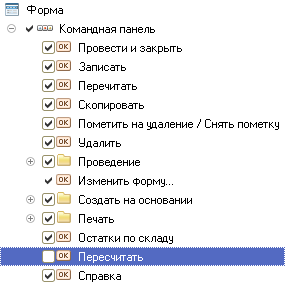
Рис. 211. Установка невидимости для кнопки «Пересчитать»
Командная панель формы документа примет следующий вид:

Рис. 212. Шапка документа «Продажа»
По документам Продажа проходят в основном неделимые предметы. И значит, точность до двух знаков после запятой в колонке Количество (Итог) нам не нужна.
В настройках формы выберем поле Количество (итог) и в свойстве Формат нажмем кнопку выбора, как показано на рисунке.
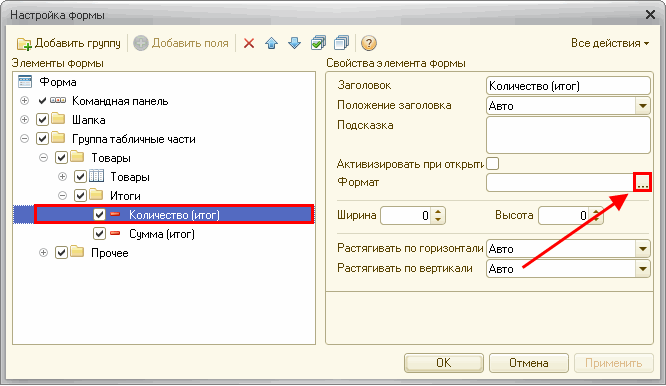
Рис. 213. Вызов конструктора форматной строки
В открывшемся окне конструктора форматной строки установим флажок напротив параметра Точность и нажмем OK. Применим настройки формы.
После применения всех перечисленных выше настроек документ Продажа будет выглядеть следующим образом:

Рис. 214. Результирующая форма документа «Продажа»
Таким образом, в режиме 1С:Предприятие можно группировать связанные по смыслу элементы, располагать их в удобном для себя порядке, отключать ненужные для работы элементы, изменять способ отображения элементов на форме.
11.3. Системные параметры
Диалог установки системных параметров предназначен для выбора внешнего вида программы и настройки режимов отладки разработчиком или администратором.
Для вызова диалога настройки параметров системы «1С:Предприятие» используется команда главного меню Сервис – Параметры.

Рис. 215. Диалог настройки параметров
В диалоге возможна настройка следующих параметров:
● Внешний вид – Чтобы параметр вступил в силу, требуется перезапуск программы. Доступны следующие варианты:
● Такси (рекомендуется) – доступность данного внешнего вида зависит от настроек программы. Подробнее об особенностях работы в интерфейсе «Такси» см. книгу «1С:Предприятие 8.3. Руководство пользователя. Интерфейс «Такси»;
● Формы в закладках – Подробнее о данном режиме открытия форм см. раздел «Формы в закладках», здесь;
● Формы в отдельных окнах – подробнее о данном режиме открытия форм см. раздел «Формы в отдельных окнах», здесь;
● Отладка в текущем сеансе – если установлено значение Разрешена(<имя протокола>), то в исполняемом экземпляре «1С:Предприятия» разрешена отладка;
● Сервер отладки – в поле отображается адрес используемого сервера отладки и номер порта;
● Отладка при перезапуске – если установлено значение Разрешена(<имя протокола>), отладка будет разрешена при последующем запуске экземпляров приложения с использованием указанного протокола;
● Сервер отладки при перезапуске – в поле отображается адрес используемого сервера отладки и номер порта;
● Отображать показатели производительности – если установлен флажок, то в отдельном специальном окне, которое по умолчанию расположено в левом нижнем углу экрана, будут отображаться показатели производительности;
● Имитировать задержку при вызовах сервера – данный параметр используется для проверки работы конфигурации в условиях соединения по медленным каналам;
● Отображать команду "Все функции" – если данный флажок установлен, то в меню добавляется команда Все функции, с помощью которой возможно выполнение различных действий. В список включены все объекты конфигурации независимо от того, включены ли они в интерфейс системы или нет. Данная настройка доступна, если пользователь имеет право на использование режима Все функции.
Подробнее о влиянии значений системных параметров см. в книге «1С:Предприятие 8.3. Руководство разработчика».
11.4. Управление окнами
В процессе работы помимо основного окна может быть открыто несколько вспомогательных. Платформа предоставляет механизм управления окнами и перехода между ними.
Для вызова диалога управления окнами нужно выбрать пункт Окна – Все окна главного меню. В диалоге отображается список окон, открытых к настоящему моменту.
Чтобы перейти к требуемому окну, нужно выбрать его в списке и нажать кнопку Перейти. Диалог Окна закроется автоматически.
Чтобы закрыть несколько окон, следует выбрать их с помощью мыши, удерживая клавишу Shift, и нажать кнопку Закрыть окна. Основное окно не может быть закрыто с помощью этого диалога.
Также для переключения между окнами одного сеанса используются сочетания клавиш Ctrl + Tab, Ctrl + Shift + Tab, Ctrl + Shift + F6. Для перехода к следующему активному окну следует нажать клавиши Ctrl + Tab или Ctrl + F6, для перехода к предыдущему окну – Ctrl + Shift + Tab или Ctrl + Shift + F6. При этом учитываются открытые модальные и блокирующие окна – окно, перекрытое блокирующим окном, активировано не будет.
В режиме интерфейса с закладками в списке окон отображаются и открытые закладки, но их активность в списке не отображается. Подробнее о режиме интерфейса с закладками см. раздел «Формы в закладках», здесь.
11.4.1. Окна текстовых и табличных документов
Внимание! Описание в данном разделе относится к работе со внешним видом Формы в отдельных окнах.
Система «1С:Предприятие» помимо различных форм, предназначенных для учетных целей, предоставляет возможность работы с текстовыми и табличными документами (отчеты и созданные пользователем табличные документы). Для этих типов окон становятся доступными пункты меню, предоставляющие дополнительный сервис при просмотре и редактировании.
Пункты Горизонтально разделить окно и Вертикально разделить окно позволяют в пределах одного окна просматривать различные части данного окна. Пункты меню доступны, только если активным является окно с текстовым или табличным документом. Выбранное окно разделяется на две одинаковые части. Чтобы изменить соотношение частей, нужно подвести указатель мыши к разделителю окна. В зависимости от выбранного вида разделения указатель мыши сменит свою форму на раздвоенную вертикальную или горизонтальную стрелку. Нажав левую клавишу и перемещая мышь, изменить размеры подокон.
Отмена разделения окна редактора текстов. Чтобы отменить разделение окна редактора текстов, нужно выбрать пункт Окна – Удалить разделение окна или перетащить мышью разделительную линию к одному из краев окна редактора.
11.4.2. Восстановление положения окна
Положение, размер и состояние окон можно изменять. При закрытии последние параметры отображения окна сохраняются, и при повторном открытии окно открывается с последними значениями параметров показа.
Для восстановления первоначального положения, размера и состояния окна следует в главном меню выбрать пункт Окна – Восстановить положение окна. При этом запомненные значения параметров показа сбрасываются и восстанавливаются первоначальные, какие были при первом открытии.